• 5 мин
  • 107

Настройка термопринтера Xprinter для печати QR-кодов

QR-коды для Инвентаря можно печатать как на обычном офисном принтере, так и на термопринтере для этикеток. Преимущества термопринтеров в том, что печать идет в разы быстрее, наклейки не нужно вырезать ножницами вручную. В конструкции термопринтеров нет картриджей со струйными чернилами или лазерным тонером, а замена расходников занимает минимум времени. 

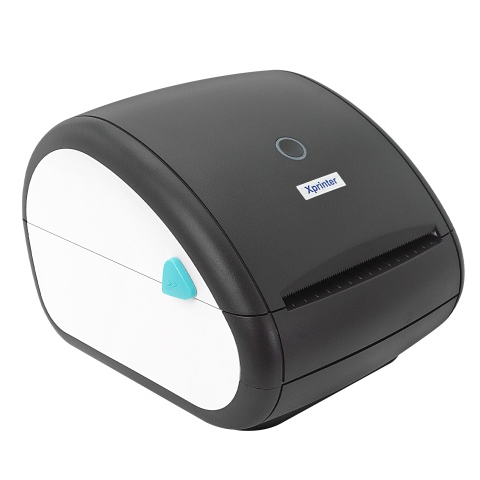
В этом обзоре мы подробно разберем работу термопринтера Xprinter XP-422B.

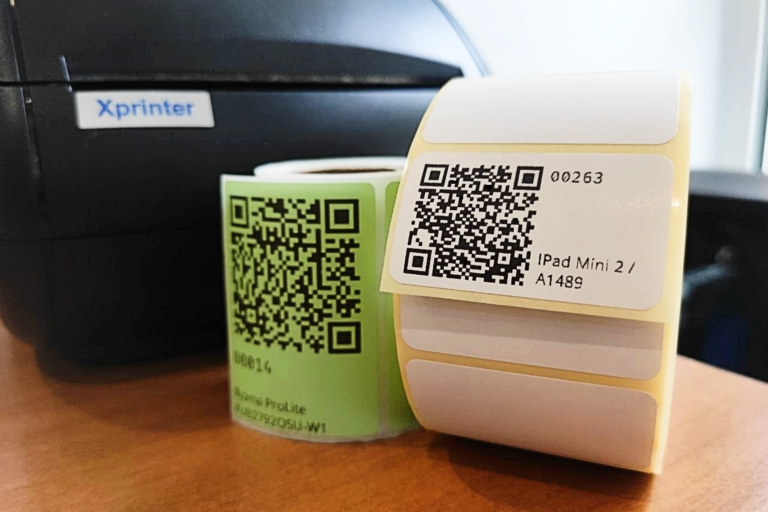
Термопринтер Xprinter XP-422B для печати этикеток

Термопринтер Xprinter XP-422B. Фото xprinters.ru

Преимущества термопринтера 

Термопринтер не требует покупки чернил, отличается высокой скоростью работы и идеально подходят для маркировки инвентаря. Это экономичное, компактное и простое в обслуживании решение.

Комплектация термопринтера Xprinter

В базовый комплект поставки входят:

  • принтер, 
  • адаптер питания, 
  • шнур питания, 
  • USB-кабель, 
  • инструкция, 
  • CD, 
  • держатель рулона этикеток.

Этикет-лента не входит в комплектацию, рулон приобретается отдельно. 

Параметры печати термопринтера Xprinter

В Инвентаре TeamDо предустановлены 2 шаблона этикеток: 

  • 58 × 40/35 мм
  • 43 × 25/21 мм

По запросу мы можем сделать дополнительные шаблоны. С помощью XPrinter можно печатать наклейки наиболее распространенных размеров — 75 × 120 мм, 58 × 40 мм, 40 × 30 мм, 100 × 80 мм.

Скорость достигает 152 мм/с, разрешение — 203 dpi.

Установка бумаги в термопринтер Xprinter

Порядок действий для установки этикеток:

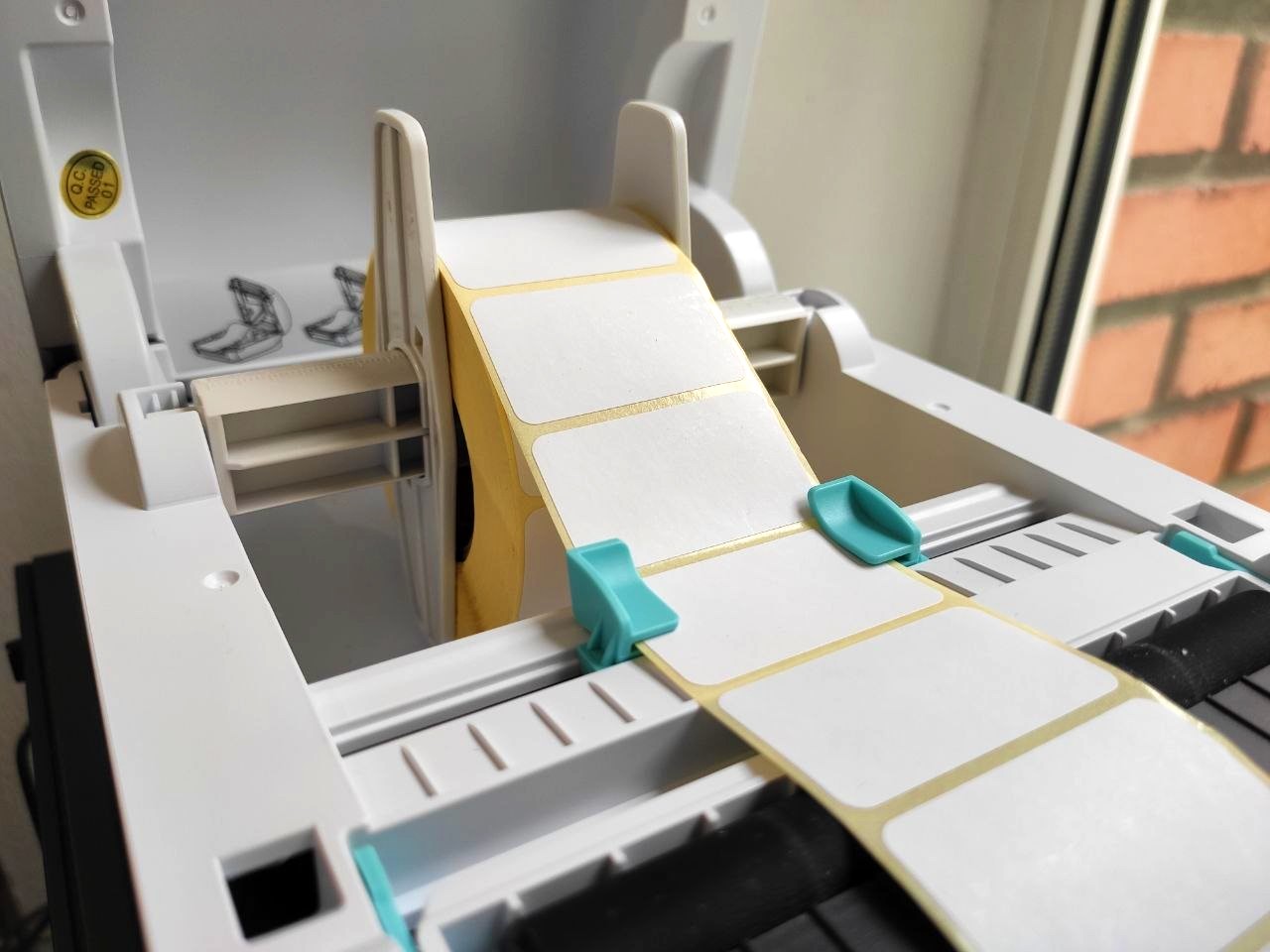
  1. Откройте отсек для бумаги: потяните кнопки фиксатора сбоку и поднимите крышку принтера.
  2. Извлеките шпиндель и поместите на него рулон ленты.
  3. Зафиксируйте ленту посередине шпинделя.
  4. Установите катушку во внутреннее крепление, зафиксируйте шпиндель. Сторона для печати должна быть обращена вверх. 
  5. Пропустите конец ленты через направляющие и отрегулируйте ширину бумаги.
  6. Закройте крышку до щелчка.
Как установить рулон термопринтера

Установите ленту лицевой стороной наверх

Принтер поддерживает этикетки разных размеров. Если используется узкая лента, ширина печати регулируется с помощью ограничителей. Ограничители не должны слишком плотно прилегать к рулону.

Подключение термопринтера Xprinter к компьютеру и установка драйвера

Термопринтер подключается к компьютеру через USB-кабель. Шнур USB поставляется в комплекте с принтером и готов к работе сразу после распаковки. 

Как подключить принтер Xprinter к компьютеру и ноутбуку по кабелю:

  • Отключите питание устройства и подсоедините его к ПК через USB.
  • Нажмите на кнопку включения и дождитесь, когда на корпусе загорится индикатор.

В комплекте с принтером Xprinter поставляется CD-диск с драйверами и программой BarTender для создания и печати этикеток. Для настройки Xprinter необходимо установить драйвер на ПК:

  • Запустите Установщик и подтвердите согласие с условиями лицензионного соглашения.
  • В приветственном окне выберите команду «Установить драйверы принтера» и нажмите «Далее».
  • Укажите интерфейс подключения. После установки драйвера появится окно.
  • Поставьте галочку «Использовать этот принтер по умолчанию» и нажмите «Далее».

На этом установка драйвера завершена. Если оборудование успешно подключено и настроено в системе, оно появится во вкладке «Устройства и принтеры». 
Настройка параметров печати термопринтера Xprinter

Перед началом работы отрегулируйте размеры шаблона этикетки. Как настроить параметры печати на термопринтере Xprinter:

  • Откройте Панель управления на компьютере.
  • Зайдите в раздел «Устройства» → «Принтеры и сканеры». 
  • Правой кнопкой мыши кликните по иконке принтера.
  • В контекстном меню отметьте галочкой пункт «Использовать по умолчанию».
  • Перейдите в раздел «Настройка печати».
  • Откройте вкладку «Параметры печати» и нажмите кнопку «Изменить».
  • Укажите параметры этикетки.
  • Нажмите ОК и «Применить».

На этом настройка шаблона завершена.

Самодиагностика термопринтера Xprinter

Термопринтер Xprinter отличается простым интерфейсом. Он не имеет встроенного дисплея, а на панели управления, предусмотрена всего одна кнопка — подача этикеток (FEED). Перед началом работы необходимо запустить самодиагностику:

  • Выключите питание.
  • Убедитесь, что рулон бумаги установлен правильно, и крышка принтера закрыта.
  • Нажмите кнопку FEED и одновременно включите питание.

Удерживайте кнопку FEED до того момента, пока принтер не напечатает тестовую страницу с системными данными и отрегулирует этикетку по зазору. Такая калибровка позволяет проверить исправность печати принтера.

Калибровка термопринтера Xprinter

Калибровка датчика зазора/черной метки выполняется при настройке нового принтера, при изменении типа этикетки, а также после инициализации (сброса настроек до заводских). Чтобы принтер печатал ровно по размеру этикеток, проведите калибровку:

  • Выключить питание.
  • Нажать и удерживать клавишу PAUSE.
  • Включить питание.

Принтер автоматически откалибрует чувствительность датчика зазора и сохранит длину этикетки в памяти.

Выбор шаблона этикетки в Инвентаре TeamDo

Как выбрать шаблон этикетки в Инвентаре TeamDo для термопринтера Xprinter:

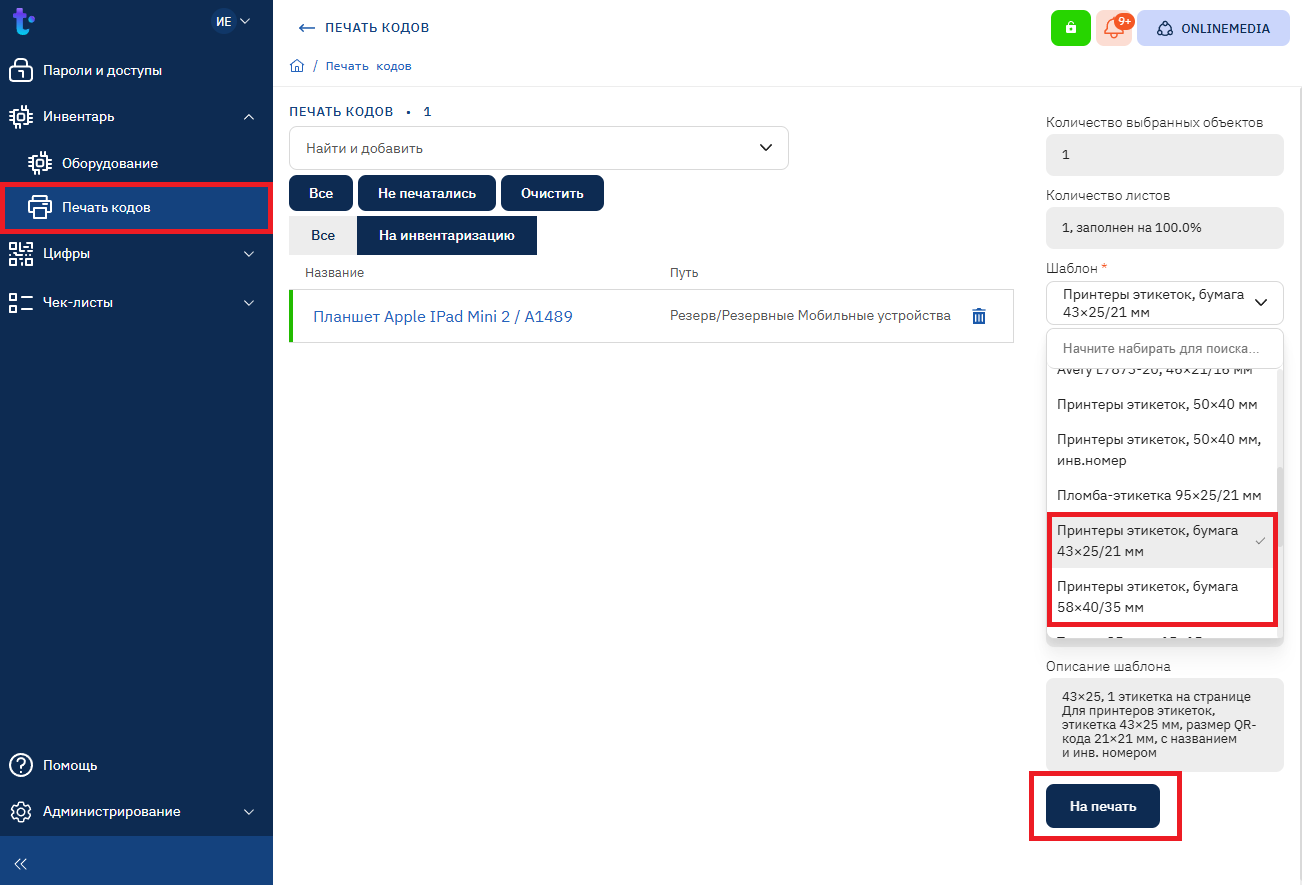
  1. Перейдите в раздел Инвентарь → Печать кодов.
  2. Введите название нужного оборудования в поисковой строке. 
  3. Для удобства используйте фильтры «Все» или «Не печатались»: по фильтрам можно посмотреть всё инвентаризированное оборудование или оборудование, которое не печаталось.
  4. При необходимости нажмите кнопку «Очистить», чтобы удалить весь список объектов.
  5. Чтобы удалить одну или несколько позиций используйте кнопку с корзиной.
  6. Выберите шаблон для печати этикеток 58 × 40/35 мм или 43 × 25/21 мм
  7. Нажмите кнопку «На печать» для предварительного просмотра.
  8. В настройках проверьте выбранный принтер и размер этикетки.
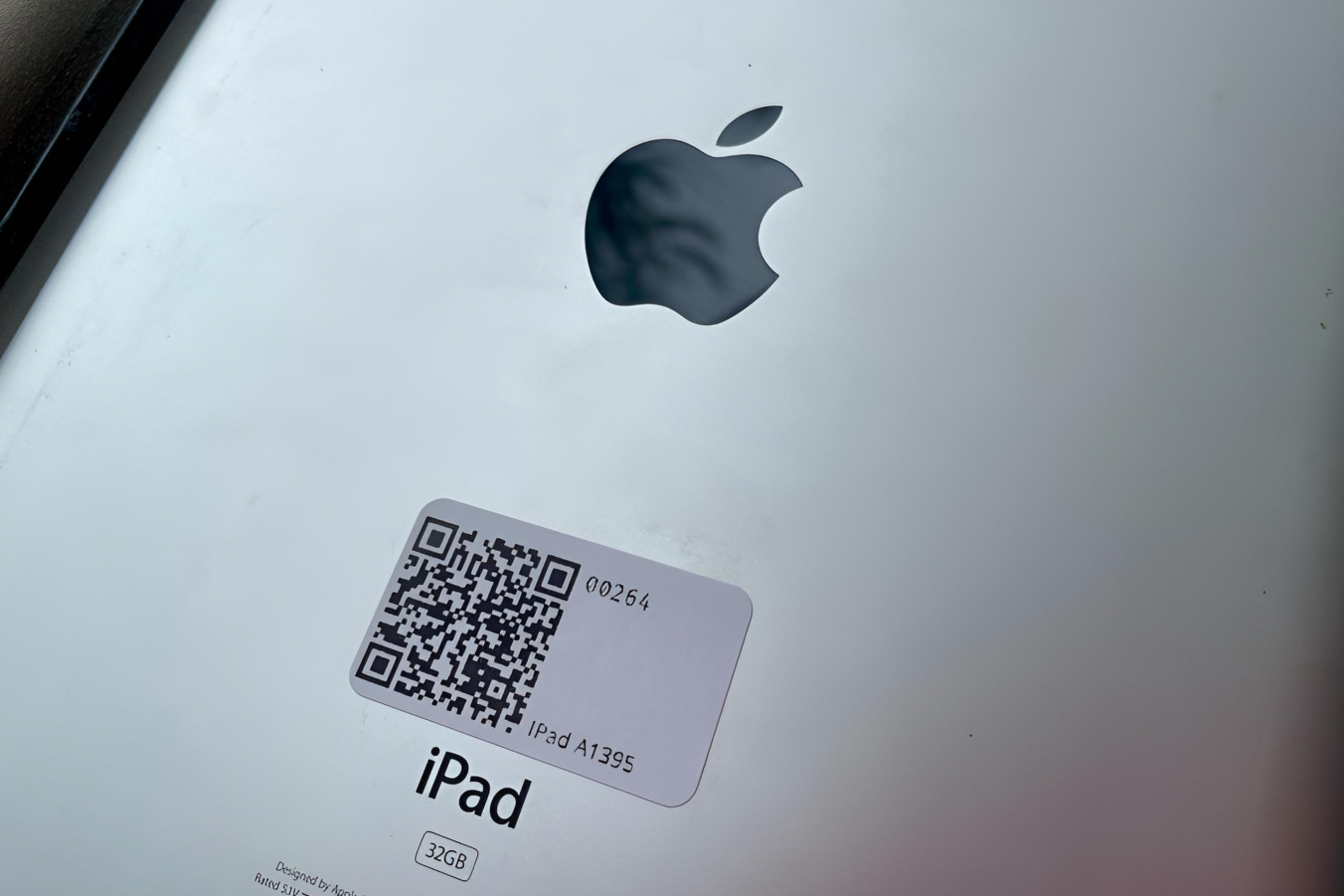
  9. Распечатайте этикетки и наклейте на оборудование.

Важно! Проведите калибровку принтера перед печатью на этикетке другого размера. Если после калибровки принтер не попадает в размер этикетки, используйте печать с помощью системного диалогового окна.